


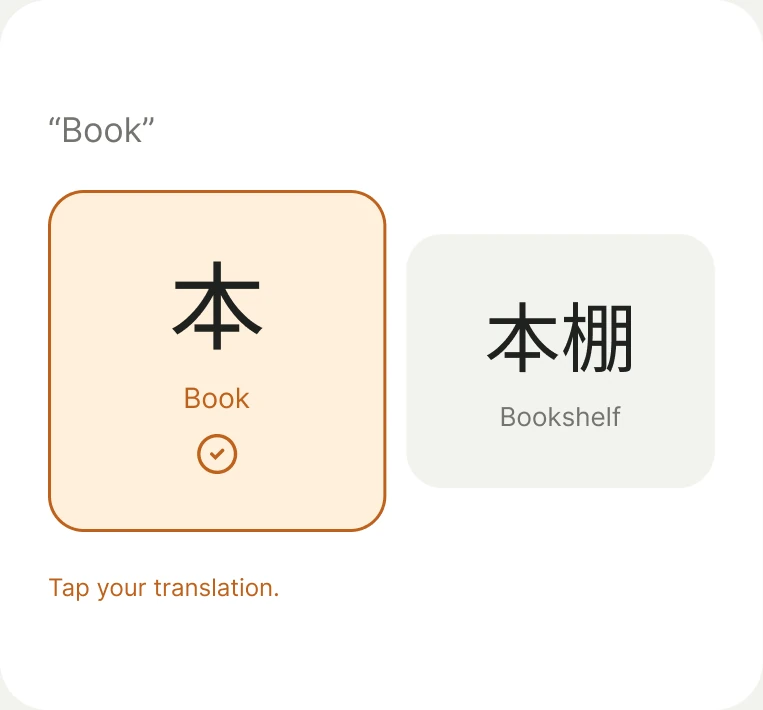
 Übersetzung auswählen


Name in Katakana

Alex Morgan
Alex Morgan · Beispielname
Tate Meshi Fill
Tate Meshi Fill
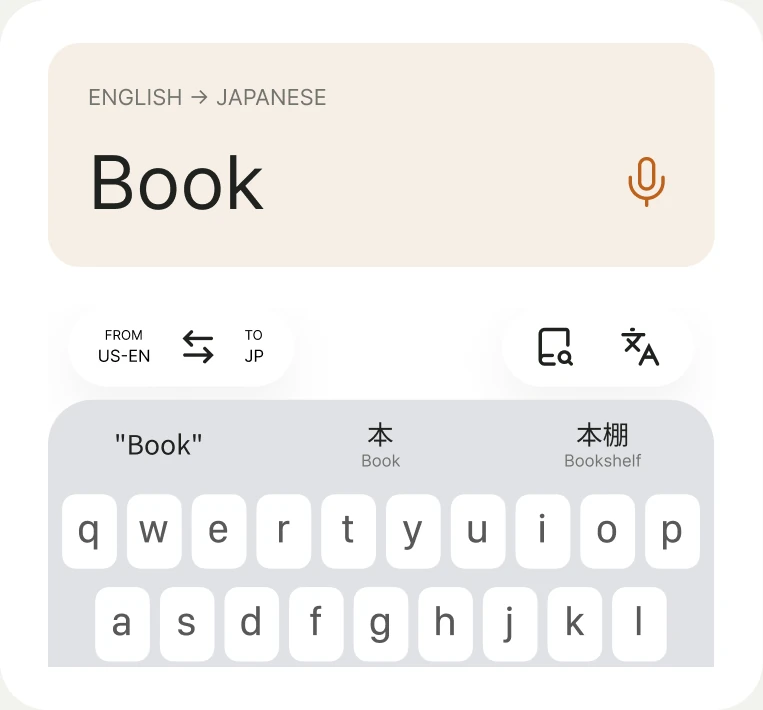
Die Tastatur, die während des Tippens oder Sprechens übersetzt. Fügen Sie Japanisch (oder fünf weitere Sprachen) in jedes Formular oder jeden Chat ein.
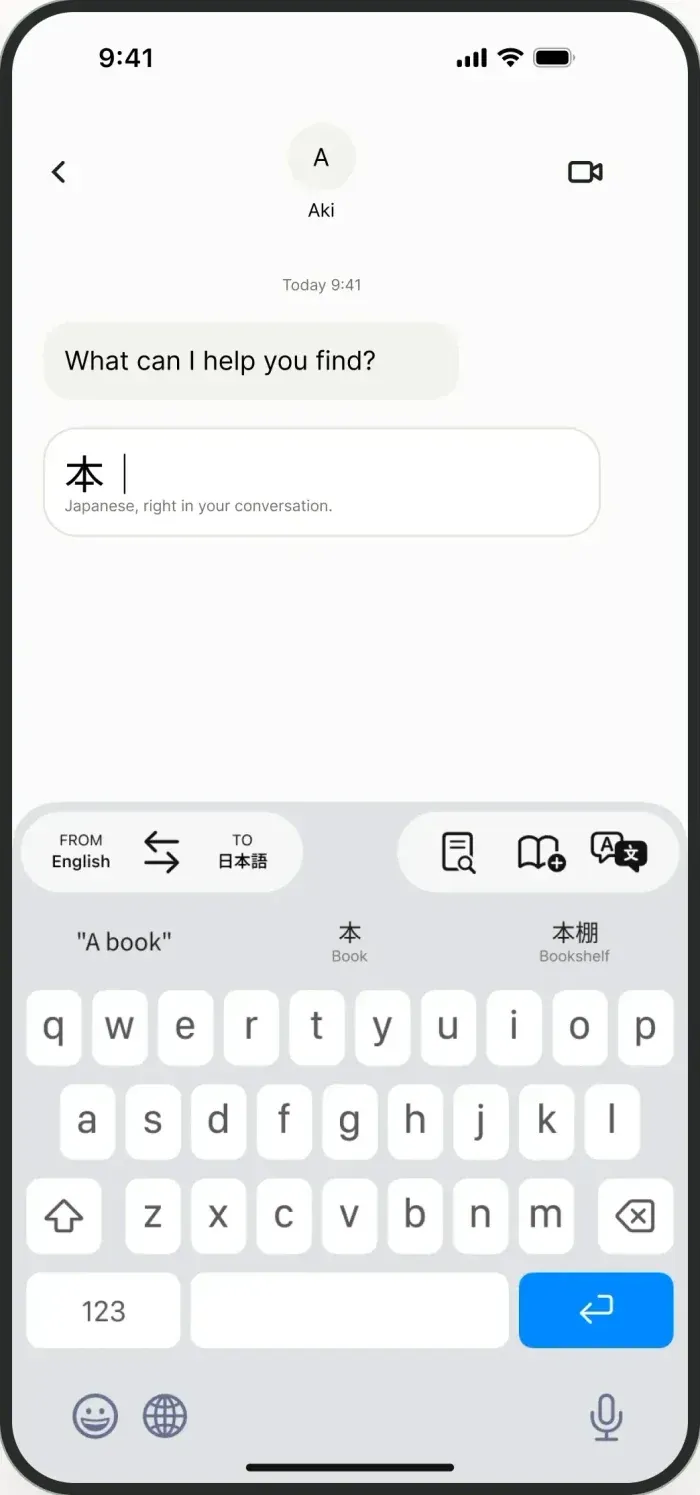
Drei kleine Schritte. Ein fließender Gedanke.
Eingeben oder sprechenÜbersetzung auswähleneinfügen
Fangen Sie mit Ihren eigenen Worten an. Tippen Sie ganz natürlich oder nutzen Sie die Spracheingabe.
Wählen Sie die gewünschte Übersetzung direkt in der Vorschlagszeile aus.
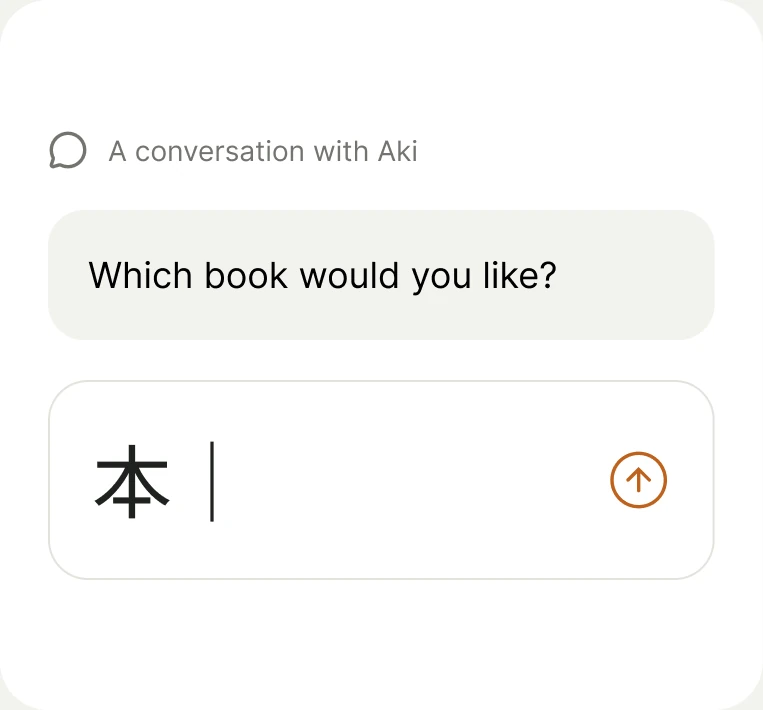
Dein Japanisch landet direkt im aktiven Bereich. Kein Wechseln zwischen Apps. Kein Kopieren und Einfügen.
Sechs Sprachen. Mehr Möglichkeiten.
Japanisch, mit besonderer Sorgfalt
Sechs Sprachen + fortschrittliche Tools für Japanisch. Wählen Sie zwischen der 10-Tasten-Flick-Eingabe oder der Romaji-/Kana-Eingabe und finden Sie den Weg ins Japanische, der am besten zu Ihnen passt.
10-Tasten-Wischgeste / Romaji / Kana
Kompatibel mit Tate Meshi Go
Speichern Sie einen nützlichen Ausdruck in Go. Fügen Sie ihn mit einem Fingertipp über „Einfügen“ in das aktive Formular oder den Chat ein. Namen, Adressen und Alltagswörter werden in einem gemeinsamen Phrasenbuch gespeichert.
Es handelt sich hierbei lediglich um beispielhafte personenbezogene Daten. Keine echten Nutzerdaten.
Lerne deinen Begleiter Go kennenEin paar Vorbereitungen. Und schon bist du drin.
„Tate Meshi Fill“ hinzufügen
Öffnen Sie die iOS-Einstellungen„Allgemein“„Tastatur“„Tastaturen“„Neue Tastatur hinzufügen“„Tate Meshi Fill“.
Übersetzungsfunktionen aktivieren
Gewähren Sie „Vollzugriff“ für Übersetzungsfunktionen. Cloud-Übersetzungsdienste verarbeiten möglicherweise Texte, die Sie zur Übersetzung auswählen.
Mit der Globus-Taste umschalten
Tippen Sie in einem beliebigen Textfeld auf die Globus-Taste, halten Sie sie gedrückt und wählen Sie dann „Tate Meshi Fill“ aus.
Ihr Sprachführer wird auf Ihrem Gerät gespeichert und kann optional über Ihre private iCloud-Datenbank synchronisiert werden.
Sie können Cloud-Übersetzungsdienste nutzen. Bevorzugen Sie eine lokale Verarbeitung? Entscheiden Sie sich für die Übersetzung ausschließlich auf dem Gerät – wobei die Genauigkeit dabei möglicherweise etwas geringer ausfällt.
Schaffe Raum für Verständnis
Hol dir „Tate Meshi Fill“ und mach dir das nächste Wort ein bisschen leichter.
Ausblick: Tate Meshi Full für selbst mitgebrachte LLM-Schlüssel. Tate Meshi Pro für Sensei-Workflows und Credits. Ausführlichere Glossare und eine mehrstufige Verfeinerung sind in Vorbereitung, stehen derzeit jedoch noch nicht zur Verfügung.


